Ocho pasos, una sola vez
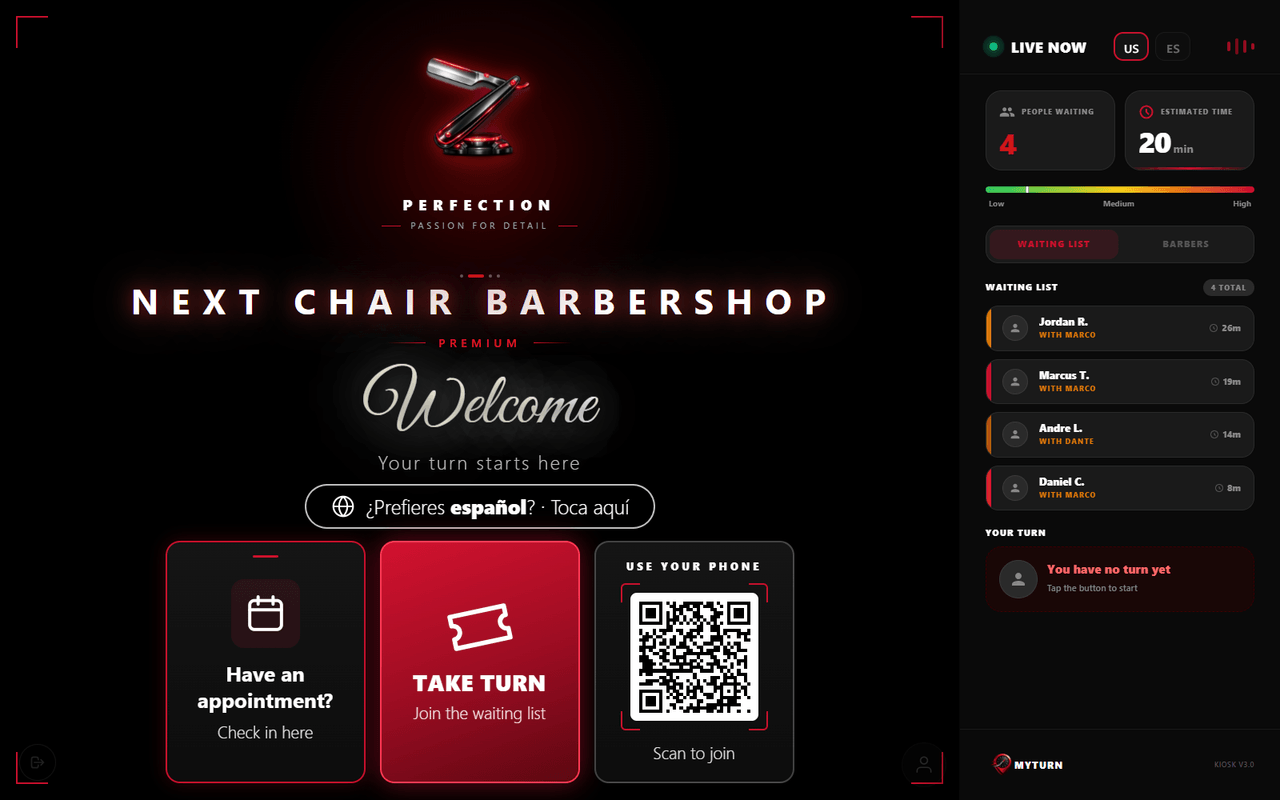
Llegada
La tablet de la puerta recibe al cliente con la marca de la barbería y una tarjeta grande: TAKE TURN. Nada que descargar, ninguna cuenta que crear, nada que leer antes.
Las barberías que las activan muestran dos tarjetas más al lado: un código QR — el cliente que prefiere no tocar una pantalla compartida lo escanea y hace lo mismo desde su teléfono — y la llegada para quien tiene una cita.
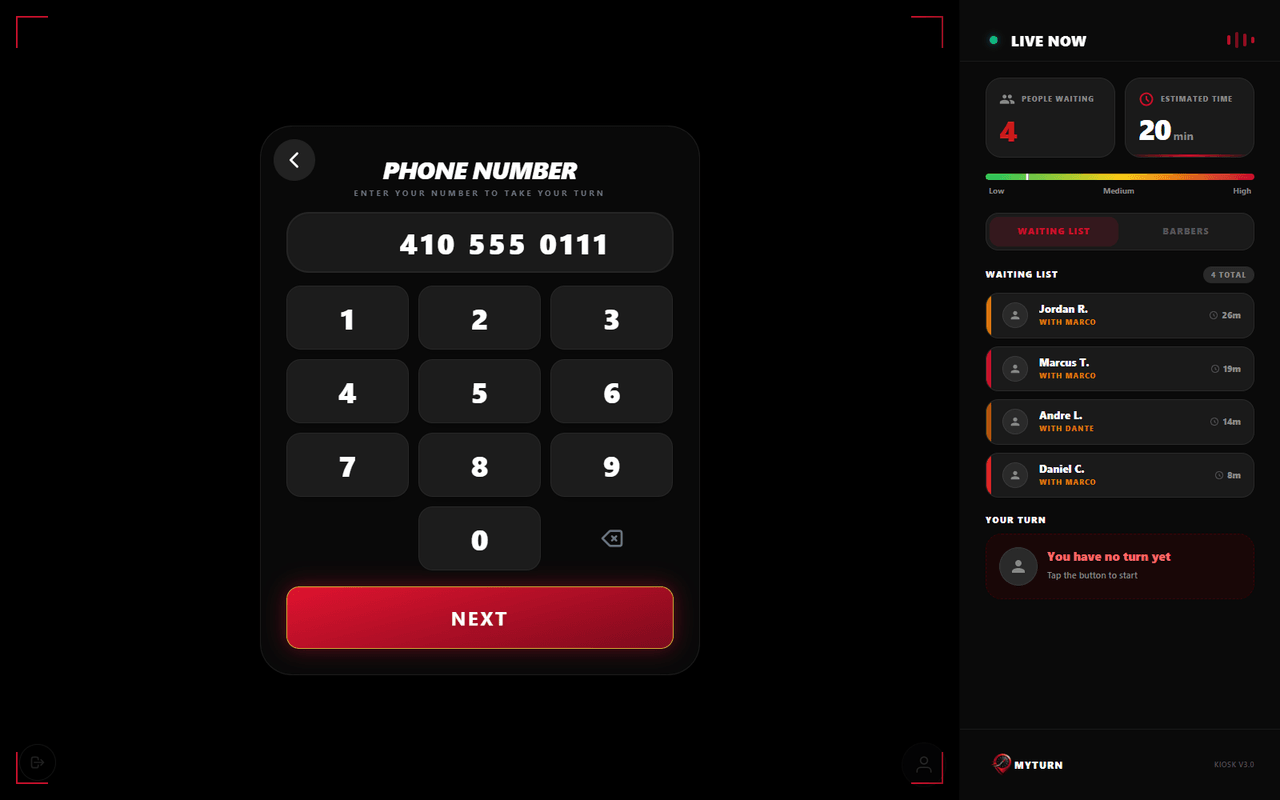
Teléfono
El cliente marca su número en el teclado de la pantalla. Sin teclado del dispositivo y sin campos chicos: dígitos grandes, pensados para leerse y tocarse a un brazo de distancia.
El número es la cuenta. No se pide nada más, y no se guarda nada hasta confirmarlo.
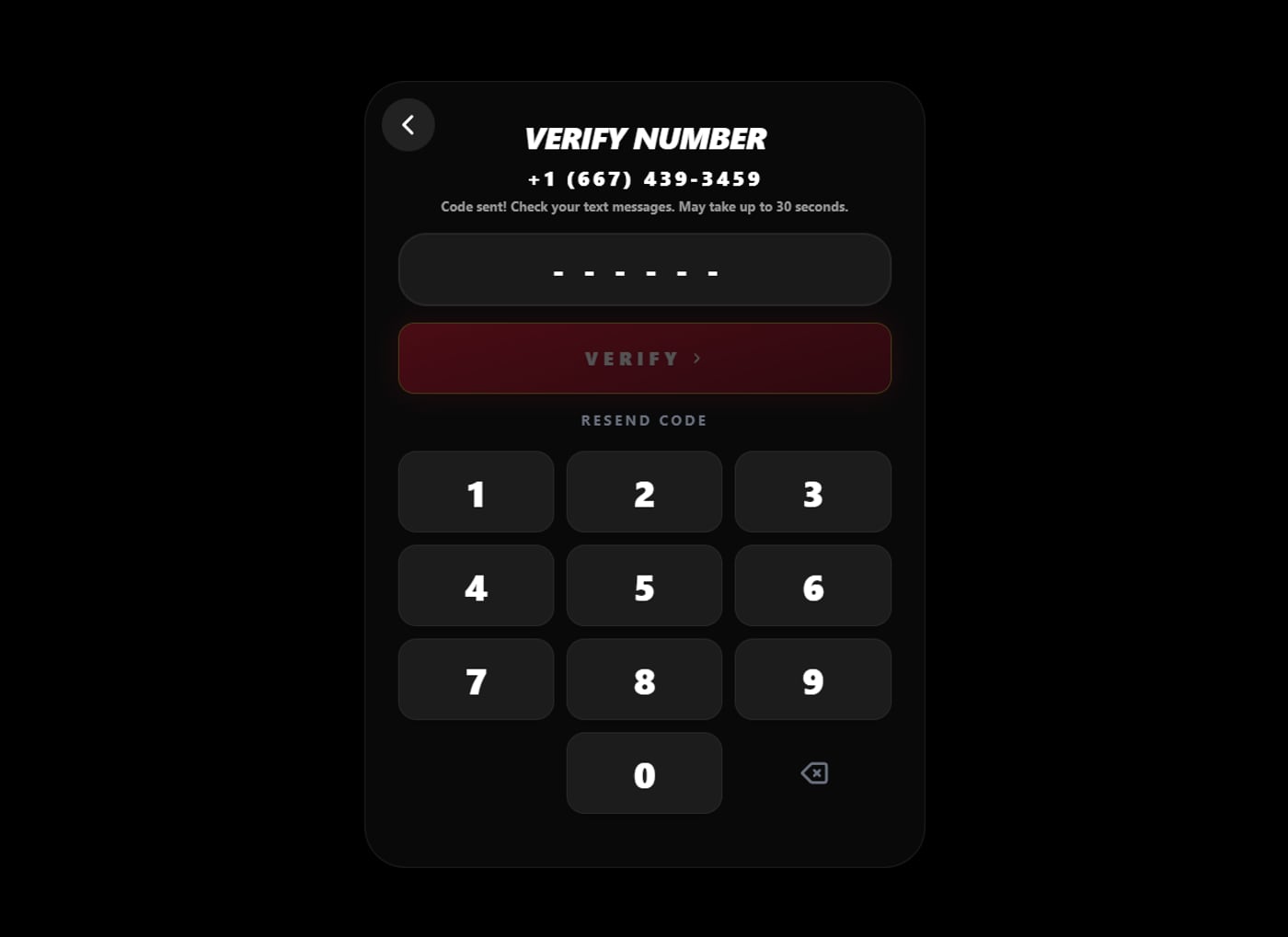
Verificación
Le llega un código de seis dígitos por mensaje. Lo marca en el mismo teclado y toca Verificar.
Pasa una sola vez, en la primera visita. Es lo que evita que alguien escriba el número de otro en una tablet pública — y por eso cada número del sistema es de la persona que está parada ahí.
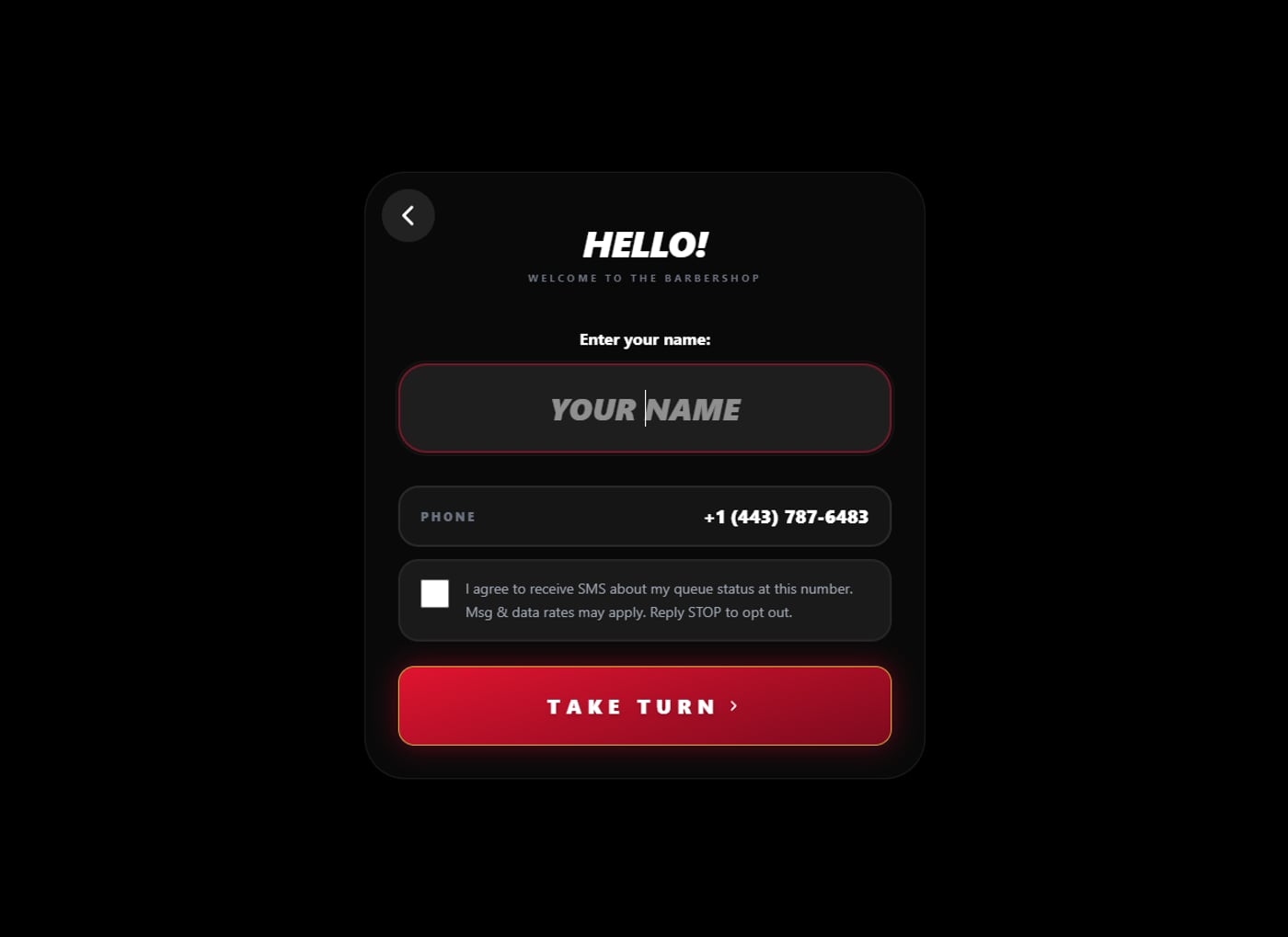
Nombre y consentimiento
El cliente escribe su nombre. Debajo se le muestra el número que acaba de verificar, y debajo de eso, una sola casilla desmarcada que ofrece avisos por mensaje sobre su turno.
El botón funciona de las dos maneras. Marcar la casilla no es requisito para sacar turno, y dejarla sin marcar no cambia nada: el mismo lugar en la fila, la misma espera, el mismo servicio. Responda como responda, la respuesta queda guardada y no se le vuelve a preguntar nunca.
La casilla arranca desmarcada en cada visita. En una tablet compartida, nadie hereda la respuesta del anterior.
Quién se corta
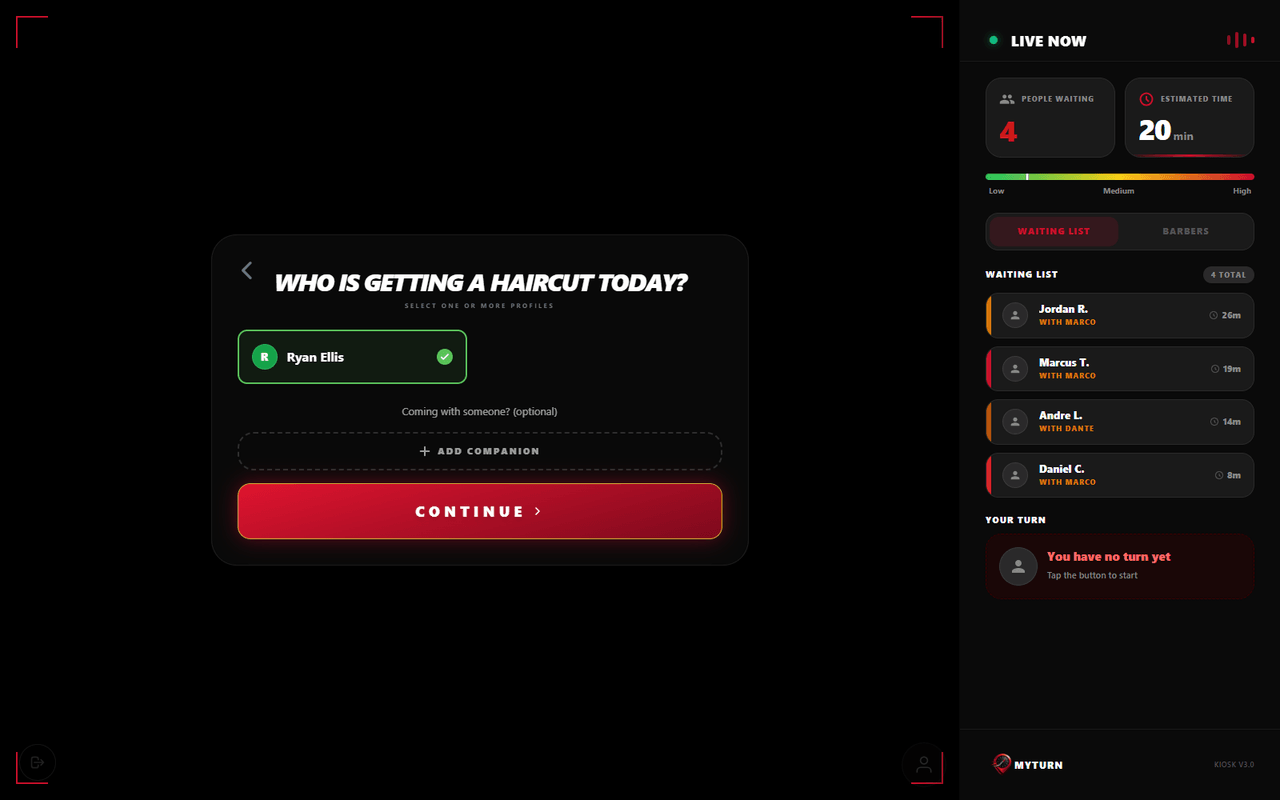
Antes de elegir servicio, el cliente confirma para quién es el turno. Un nombre escrito acá se suma como acompañante y queda con él en la fila.
En la primera visita hay un solo nombre, ya seleccionado. El paso se gana su lugar desde la segunda: un padre que llega con dos hijos saca tres turnos de una pasada, y cada uno elige su servicio y su barbero.
Servicio
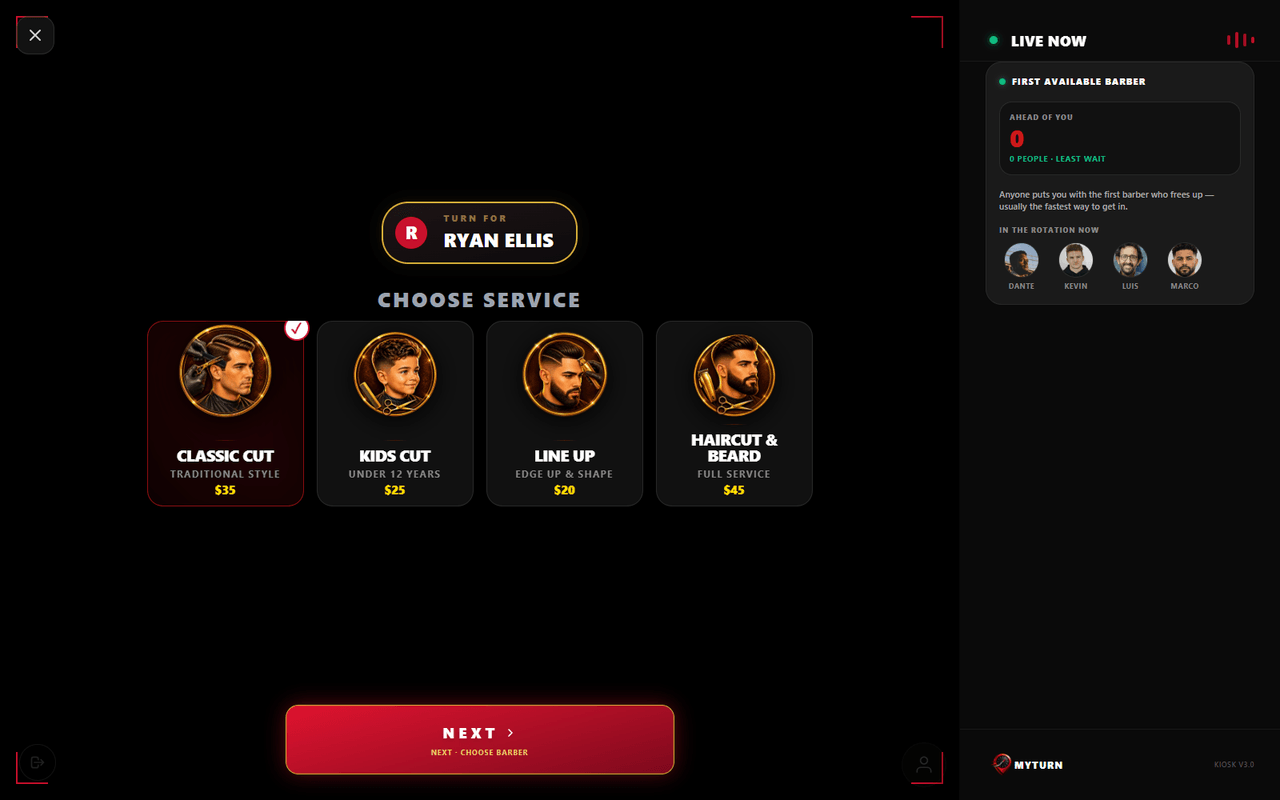
Los servicios de la barbería, con sus fotos y sus precios. No es una lista genérica: aparece lo que el dueño configuró, y lo que apagó no aparece.
Barbero
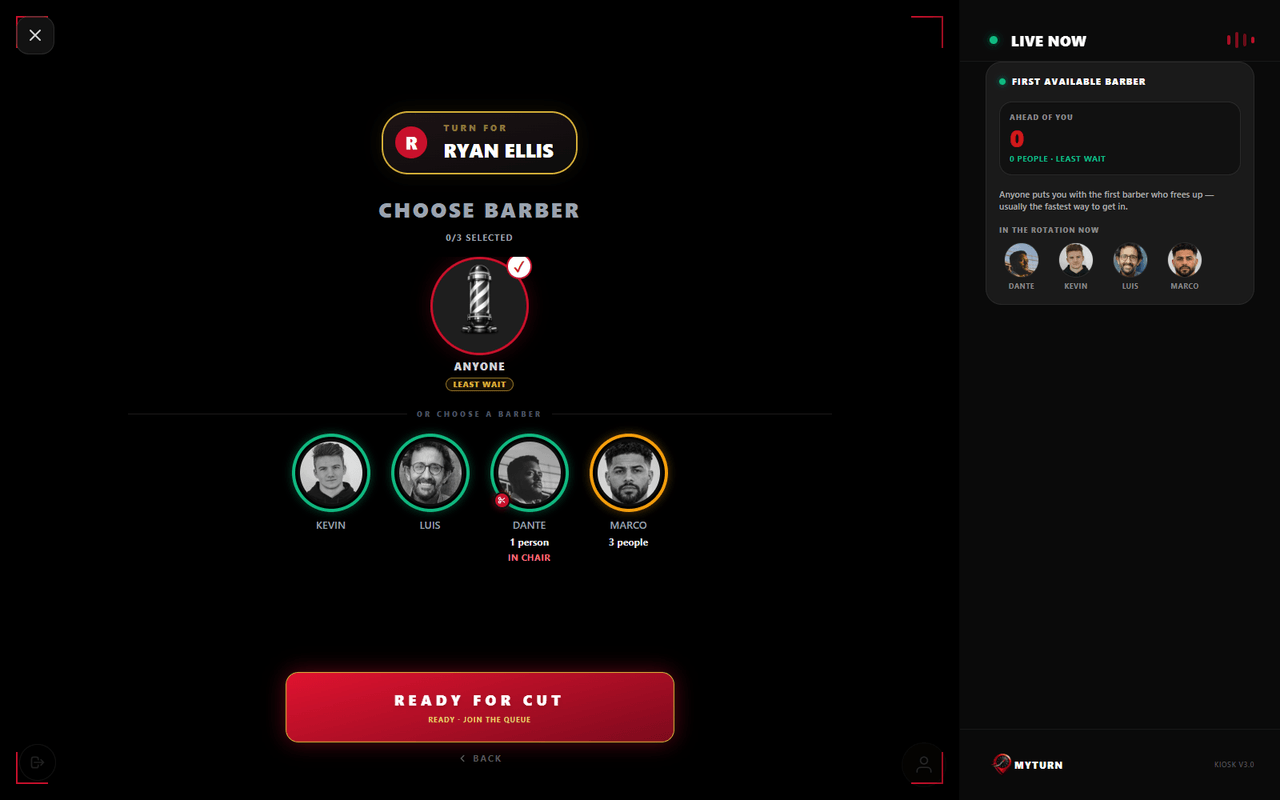
Fotos reales, calificaciones reales y cómo se está llenando el día de cada uno. Es una elección informada, no una adivinanza.
El que tiene apuro toca Cualquiera y va con el primero que se desocupe — casi siempre la forma más rápida de salir. Si sumó acompañantes, los pasos 06 y 07 se repiten una vez por persona.
Sigue tu turno
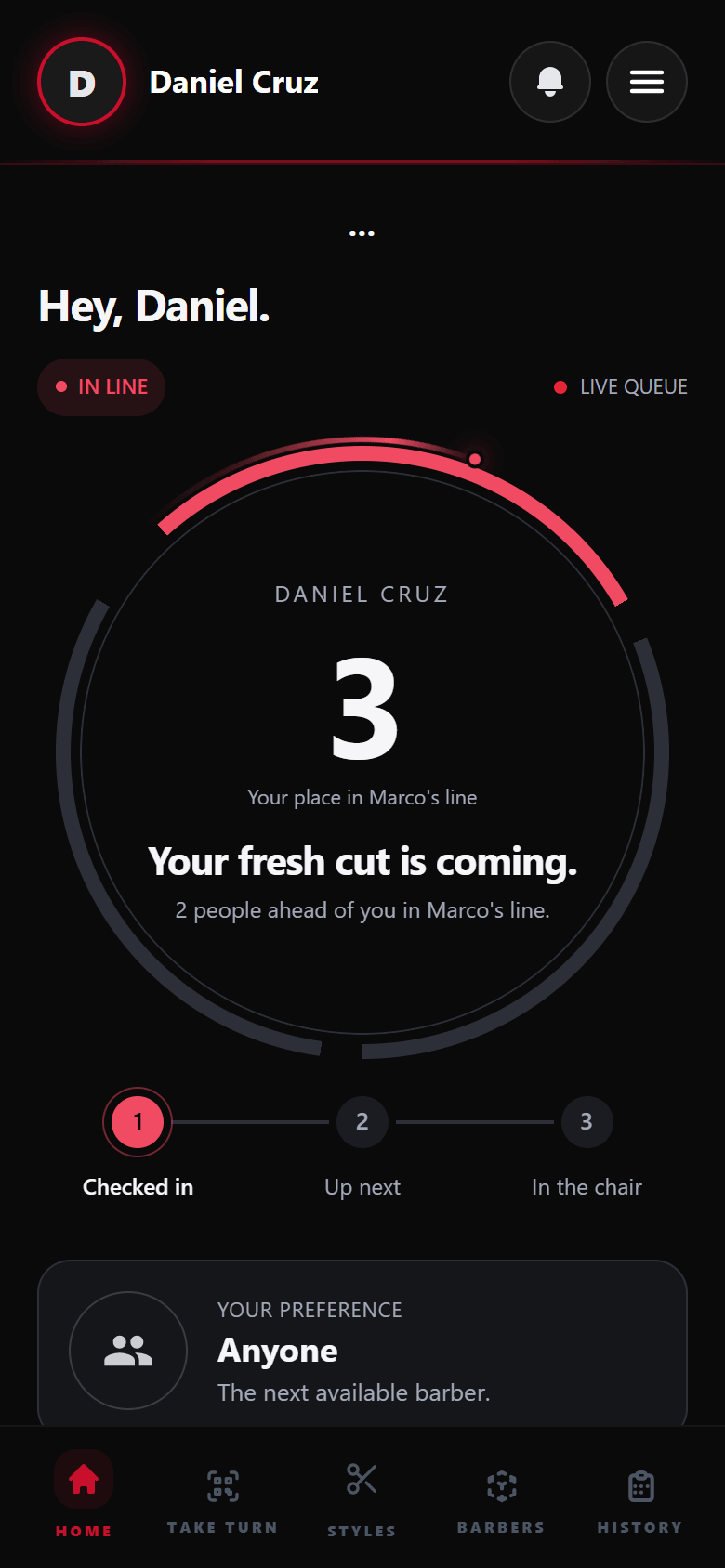
La última pantalla es un ticket con su lugar en la fila, su barbero y un código QR. Al escanear el código se abre la fila en el teléfono del cliente: su posición, la espera estimada y qué barberos están libres — actualizándose solo, sin instalar nada.
Desde ahí puede esperar afuera, hacer un mandado o sentarse. Si marcó la casilla, le llega un mensaje cuando su turno está cerca.
Cinco pasos, todas las veces siguientes
La verificación, el nombre y la pregunta del consentimiento son de la primera visita. Ninguna vuelve.
Teléfono
Marca su número y se lo reconoce al instante. Sin código, sin esperar un mensaje.
Quién se corta
Sus perfiles ya están: él y quien haya traído antes. Marca quién vino hoy, o suma a alguien nuevo.
Servicio
La misma lista de siempre.
Barbero
La misma elección de siempre, con la disponibilidad de hoy.
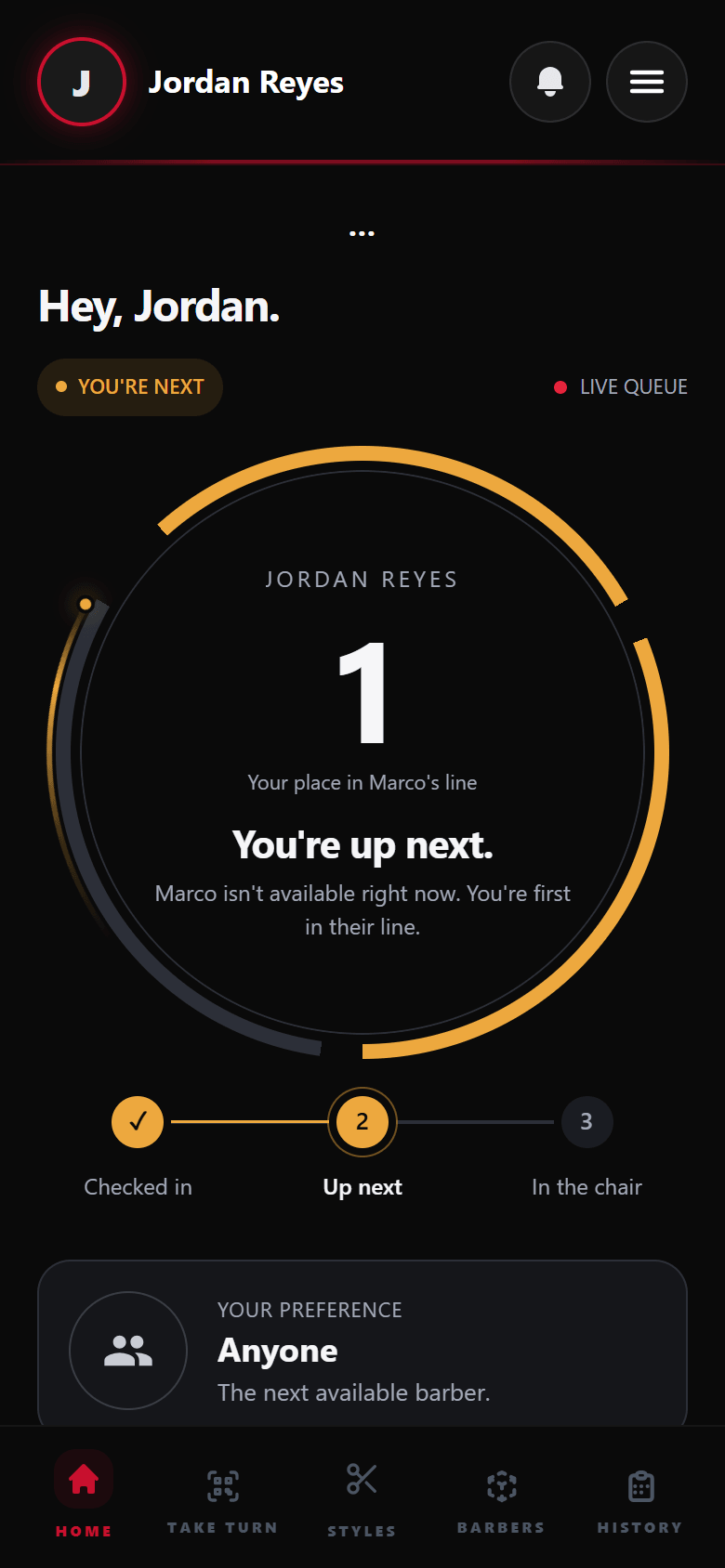
Sigue tu turno
La misma fila en vivo en su teléfono.
Sin verificación, sin escribir el nombre, sin volver a preguntar el consentimiento. Ya respondió una vez y esa respuesta vale — al que dijo que no no se le vuelve a preguntar, y al que dijo que sí tampoco.
Mientras tanto, del lado del barbero
El barbero no administra nada de esto. Su panel muestra la misma cola en el mismo orden, con walk-ins y citas ya combinados en una sola lista. Desliza para empezar con el siguiente, y la lista se mueve en todos lados a la vez — el kiosko, el teléfono del cliente y el resto del equipo.
Cuando termina el corte queda archivado en el historial de ese cliente, y los números de la barbería se actualizan: cortes de hoy, walk-ins contra citas, horas de más movimiento.
Estilos: elige el próximo corte
La espera es buen momento para decidir. Las barberías que activan Estilos les dan a sus clientes un catálogo de 90 cortes para recorrer, filtrar y guardar — y enseñárselo al barbero ya en la silla.
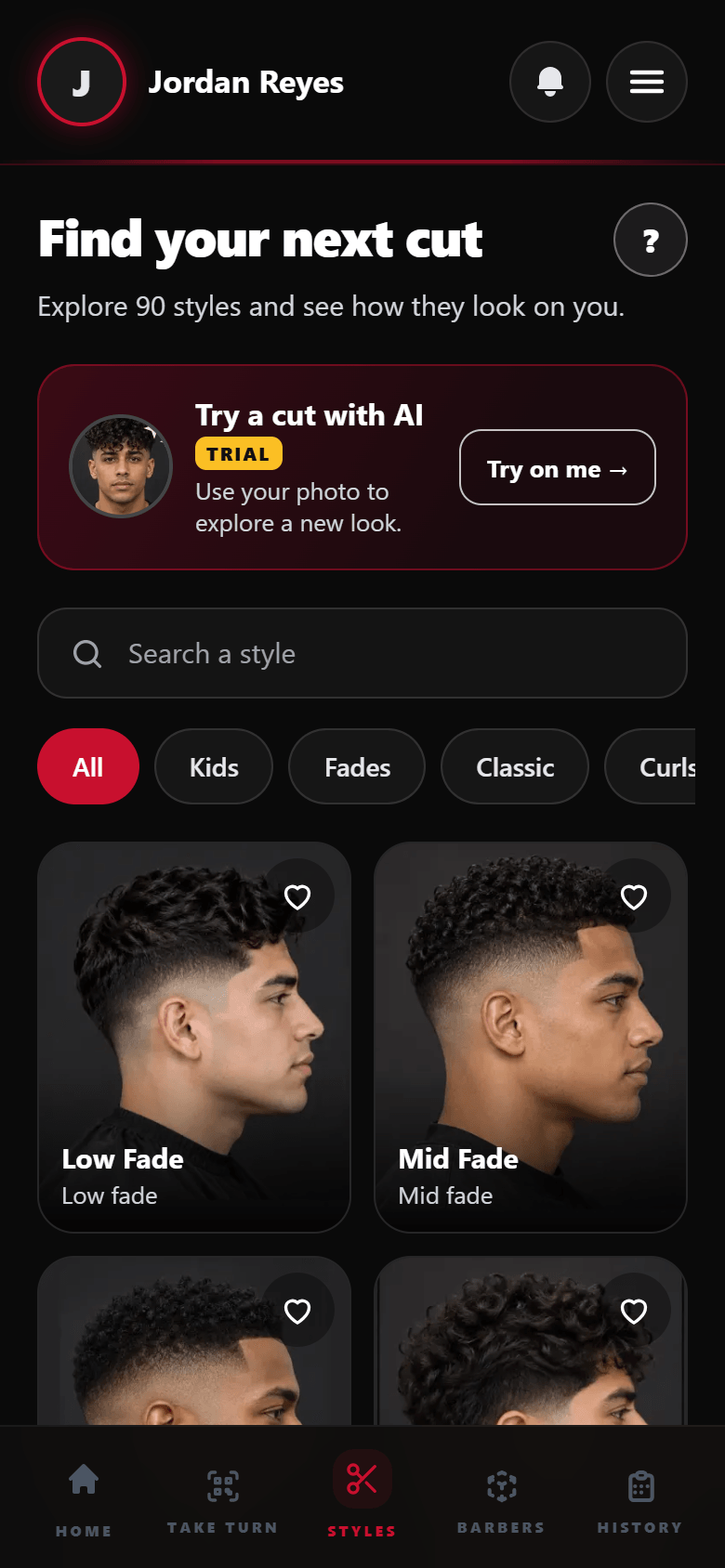
Recorre el catálogo
Degradados, cortes clásicos, rizos, pelo largo, diseños, barbas y cortes de niños, cada uno con su nombre y una descripción corta. El buscador encuentra un estilo por nombre, y los filtros dejan una sola categoría.
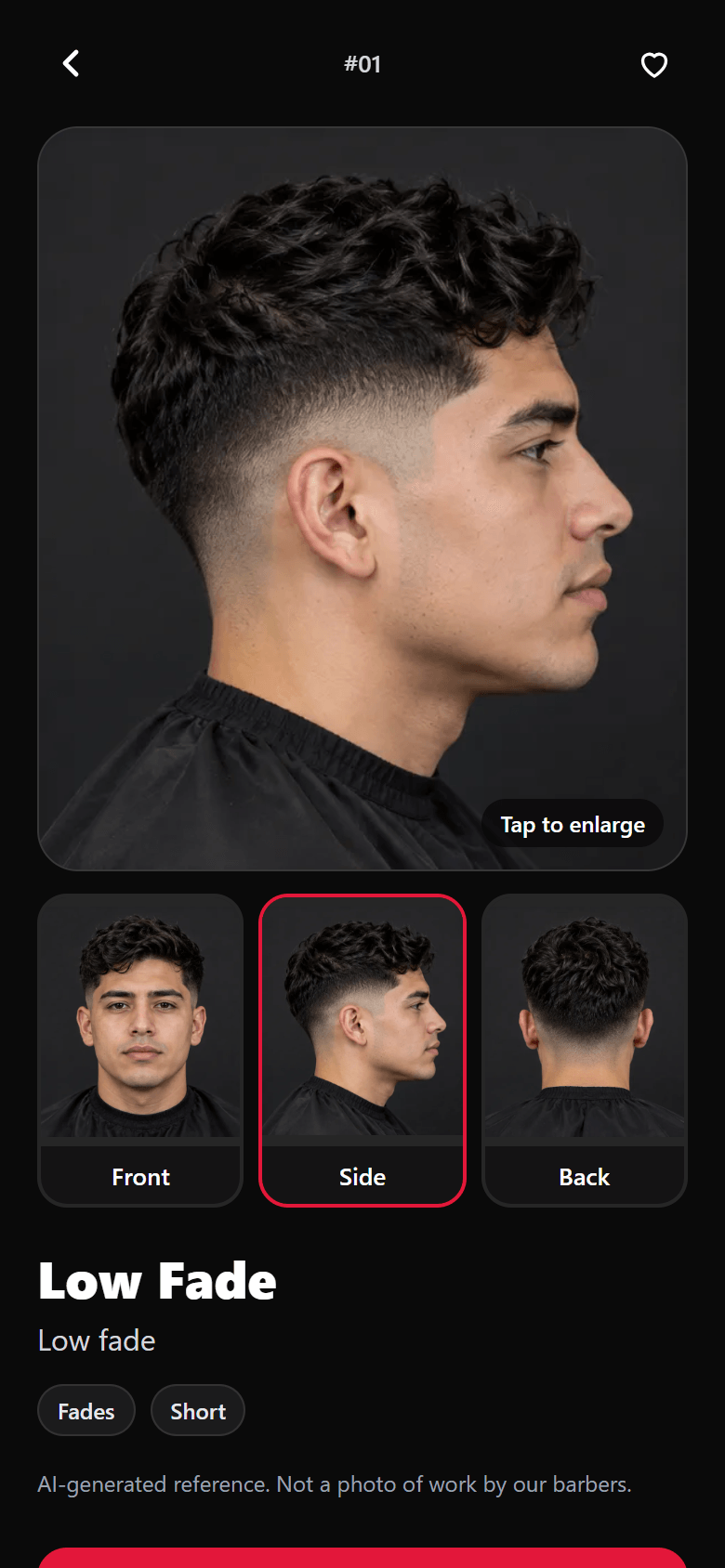
Todos los ángulos, y a guardarlo
Cada corte se ve de frente, de lado y de atrás, y al tocar la foto se agranda. El corazón lo guarda en Favoritos, para tenerlo listo cuando le toque.
Las fotos de referencia están hechas con IA, y la app lo dice en cada corte — no son fotos de trabajos de la barbería.